
使用VSCode开发WCH-MCU
前言
WCH 的 MCU 一直都有很高的性价比,外设资源也比较丰富。日常开发里,WCH 官方主要推荐使用 MounRiver Studio,但它本质上还是一套比较封闭的 IDE 工作流,虽然能用,但在以下几个方面并不算舒服:
- 插件生态基本没有,扩展能力有限。
- 部分功能和界面都经过较多定制,使用习惯和原生 VSCode 差别较大。
- 官方虽然提供了 CMake 支持,但也仅仅是有支持,非常有限,很多示例工程依然强依赖他们自己的 IDE 环境。
如果不借助额外工具,想在保留原本工程结构的前提下,直接在 VSCode 里完成编辑、编译、调试和烧录,通常还是要自己折腾一套工作流。
基于这个需求,我写了一个插件:
- 插件名称:WCH VS Code Extension
- 插件地址:https://marketplace.visualstudio.com/items?itemName=WineRealms.wch-vscode
这个插件就是为了解决上面这个问题。它可以直接识别并使用 MounRiver Studio 的项目格式,不需要改动原项目目录结构,也不需要迁移成另一套工程模板。你只要直接用 VSCode 打开项目文件夹,就可以像在 MounRiver Studio 里一样进行开发。
这个插件能做什么
WCH VS Code Extension 的目标不是重新定义一套 WCH 开发流程,而是尽量复用现有的 MounRiver Studio 项目,让 VSCode 接管日常开发体验。
目前它主要解决的是这些问题:
- 直接打开 MounRiver Studio 项目。
- 在 VSCode 中完成代码编辑。
- 直接进行编译。
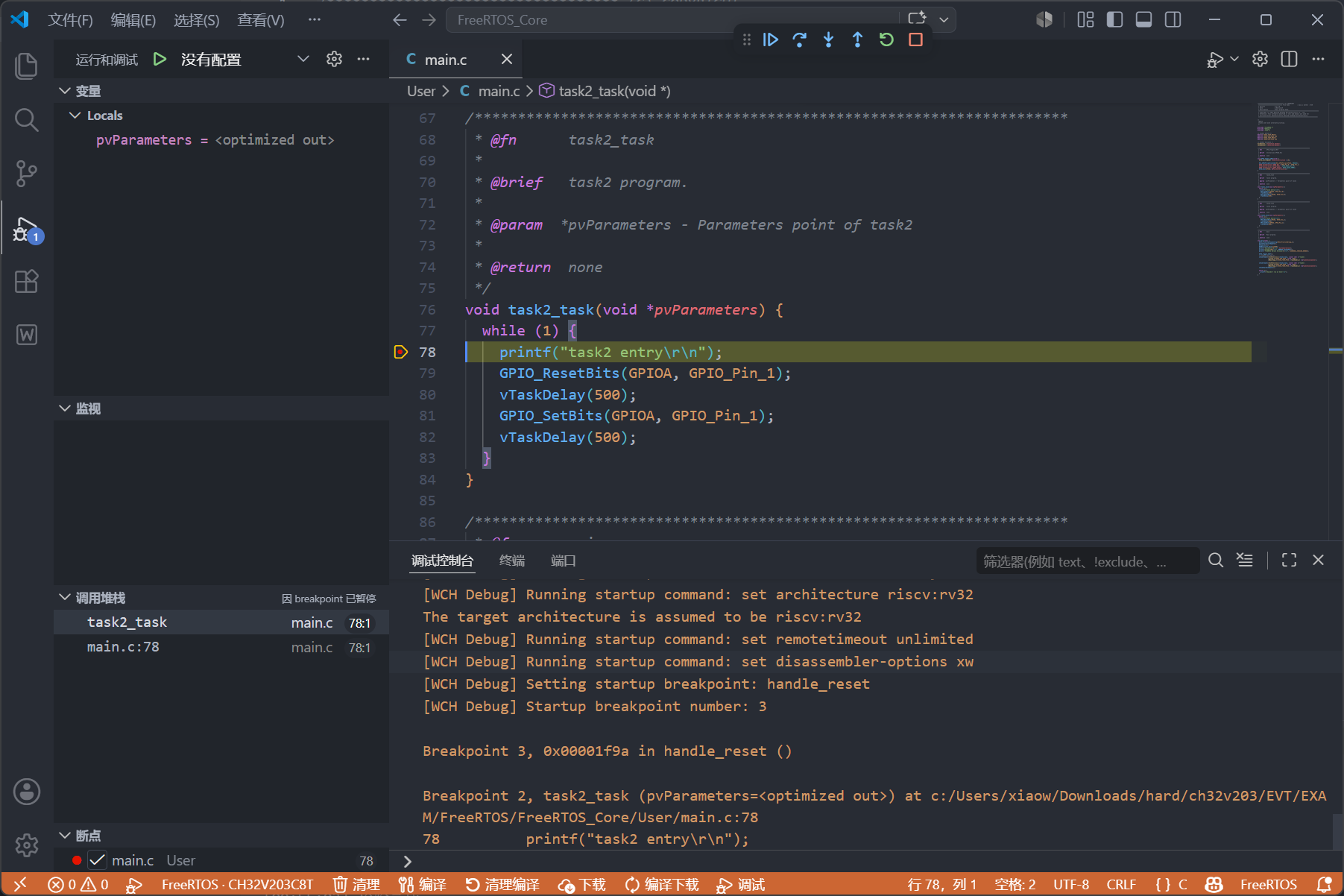
- 直接进行调试。
- 直接进行程序烧录。
- 不修改原有项目结构,尽量降低迁移成本。
如果你已经有一批现成的 WCH 工程,或者团队内部统一使用 MounRiver Studio 项目格式,这种方式会省事很多。
环境准备
在使用前,请先确保你的电脑已经正常安装了 MounRiver Studio。因为插件本身会复用 MounRiver Studio 提供的工具链和相关能力,如果本体没装好,插件也无法正常工作。
建议至少确认以下几点:
- MounRiver Studio 已完成安装。
- 你可以正常打开现有的 WCH 工程。
- Windows系统,目前插件仅支持 Windows 平台。
安装插件
安装方式很简单,任选一种即可:
- 打开 VSCode 插件市场。
- 搜索 WCH VS Code Extension。

- 点击安装。
或者直接打开插件市场页面安装:
https://marketplace.visualstudio.com/items?itemName=WineRealms.wch-vscode
配置教程
插件安装完成后,还需要做一个基础配置。
- 打开 VSCode 设置。
- 直接点击 Moun River Studio Path 跳转到对应设置项,或者在设置中搜索
wchVscode.mounRiverStudioPath。
- 将其设置为你的 MounRiver Studio 安装目录。
配置完成后,插件就可以根据这个路径找到对应的工具链和开发环境。
使用方式
完成安装和配置后,直接打开一个 MounRiver Studio 项目文件夹即可。插件会自动识别工程并加载对应配置,之后就可以直接在 VSCode 里进行开发。
界面说明
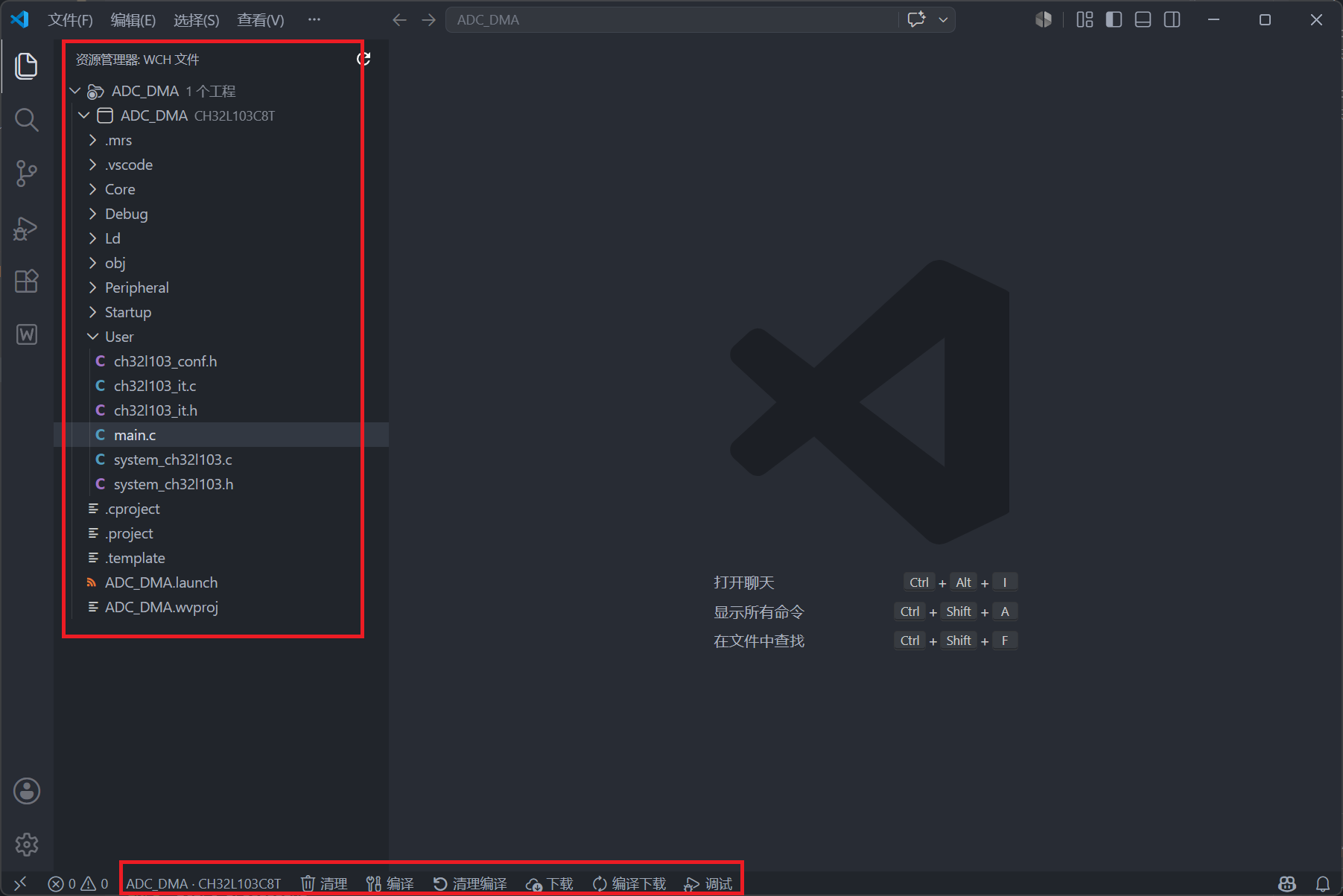
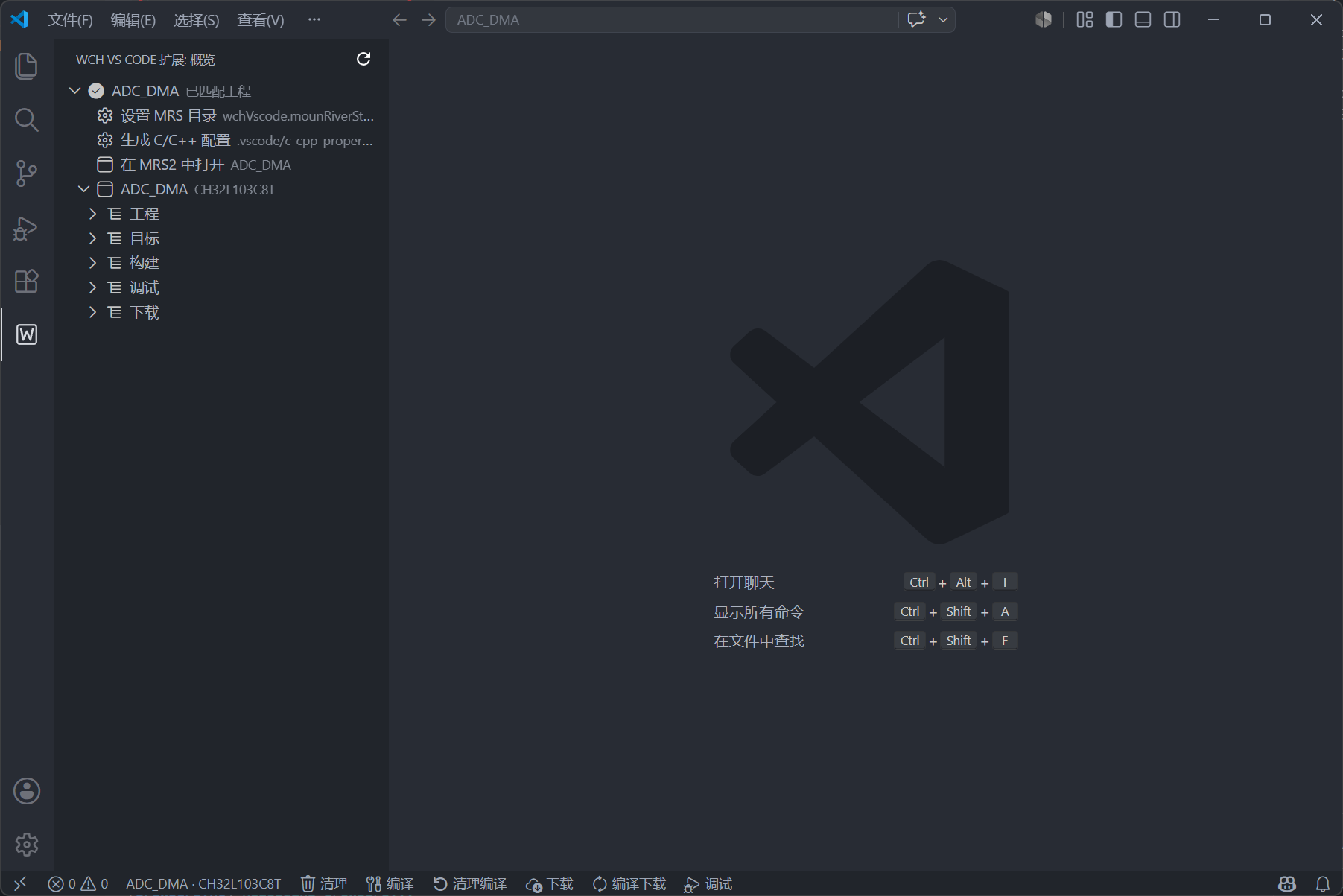
插件主要有三个常用操作区域:
- 资源管理器
- 侧栏
- 底栏
界面大致如下:
首次打开项目要做什么
第一次打开项目时,建议先在侧栏中点击 生成 C/C++ 配置。
这个操作会自动生成 VSCode 需要的 C/C++ 配置文件,主要用于代码补全、跳转和错误检查。生成完成后,后续再次打开同一个项目通常就可以直接使用,不需要每次都重新生成。
如果你后面新增、删除或重命名了源文件,建议再重新生成一次配置,避免编辑器里的索引和实际工程状态不一致。
常用操作
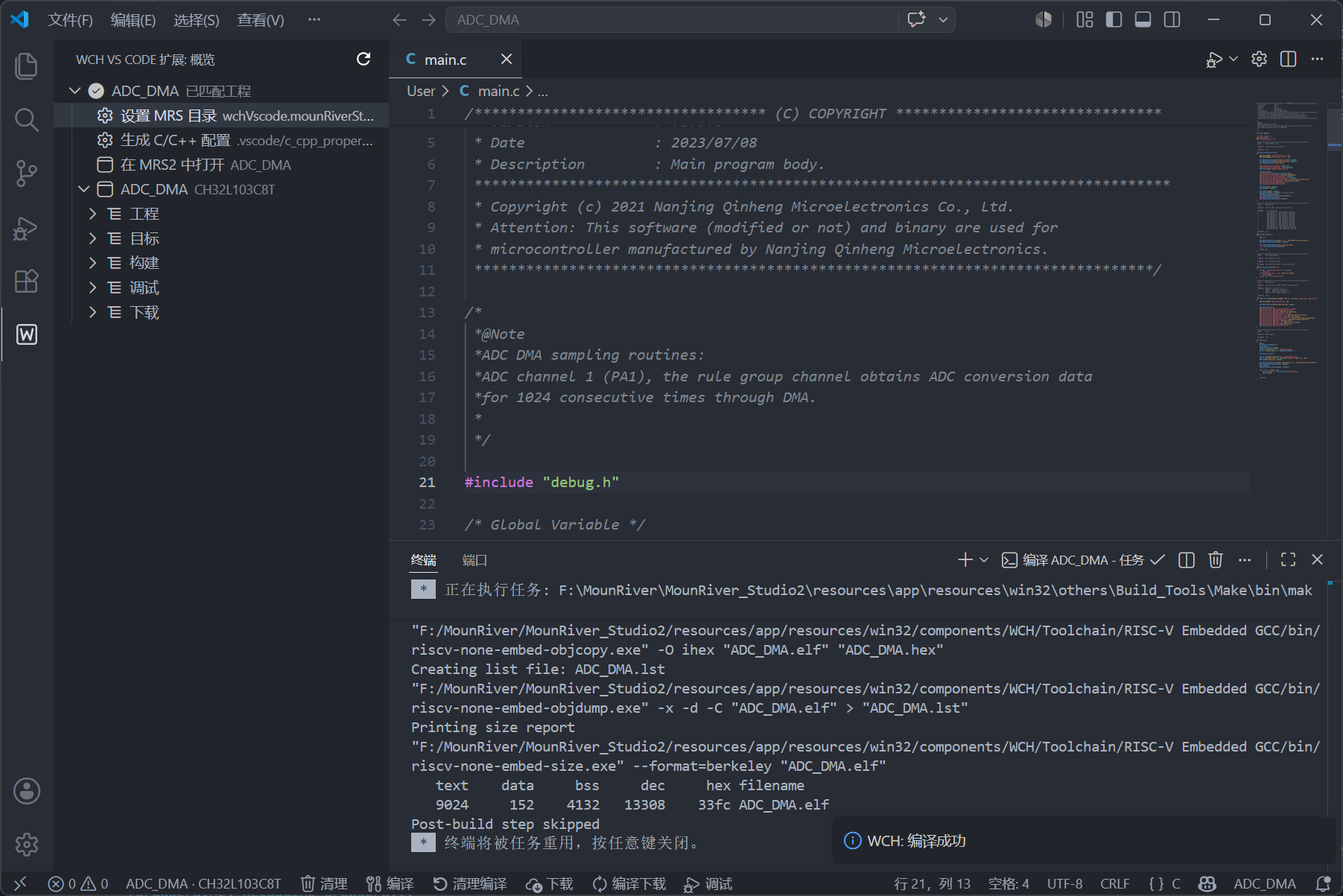
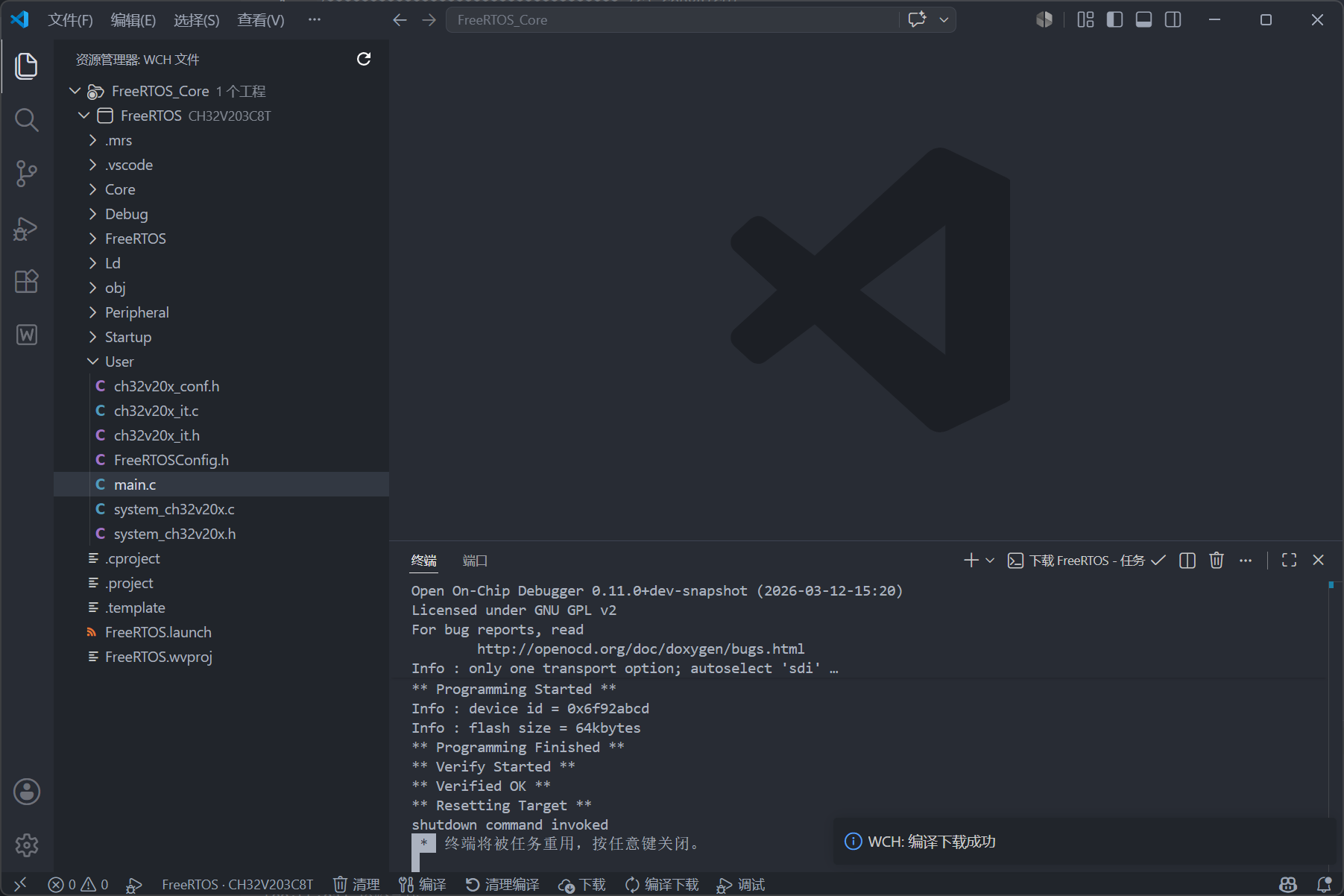
底栏区域提供了常用的工程操作入口,包括清理、编译、调试和烧录。点击对应按钮就可以直接执行相关操作。
默认快捷键也尽量和 MounRiver Studio 保持一致,你也可以在 VSCode 的快捷键设置中自行查看和修改。
编译
下载
调试
结语
如果你想保留 WCH 官方工程格式,同时又希望把日常开发体验迁移到 VSCode,这个插件会是一个比较直接的方案。
它并不是要求你重建项目,也不是让你放弃 MounRiver Studio,而是在尽量兼容现有工程的前提下,把编辑、编译、调试和烧录这套流程搬到 VSCode 里。对于已经有现成项目、又更喜欢 VSCode 工作流的用户来说,会省掉不少折腾成本。
如果在使用途中遇到了什么问题,欢迎随时在插件的 GitHub 仓库提交 issue 这里,我会尽快回复和处理。